
Praktische gidsen over EAN en barcodes
Stap-voor-stap uitleg voor verkopers: EAN opzoeken, codes in je webshop zetten, etiketten printen en fouten in Google Merchant Center oplossen.
-
 How-to Wanneer heb je een nieuwe EAN-code nodig? Varianten en wijzigingen Je hebt een nieuwe EAN-code nodig voor elke variant die een klant apart kan kopen (kleur, maat, smaak), voor elke multipack of set en bij grote productwijzigingen, zoals een andere inhoud of een maat- of gewichtsverandering van meer dan 20 %. Een eenmaal gebruikte code mag je nooit aan een ander product geven. 9 min lezen
 -
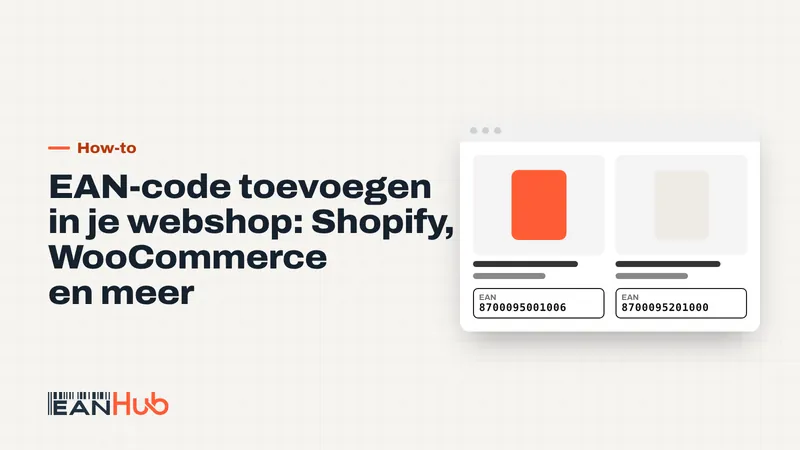 How-to EAN-code toevoegen in je webshop: Shopify, WooCommerce en meer Een EAN-code voeg je in je webshop toe per variant, in het veld Barcode, GTIN of EAN van je shopsoftware. Daarna stuurt je feed of koppeling dat nummer door naar Google Shopping, bol.com en andere kanalen. Zorg dat elk nummer klopt, uniek is en als tekst wordt opgeslagen. 9 min lezen
 -
 How-to GTIN-fout in Merchant Center oplossen: alle meldingen uitgelegd Een GTIN-fout in Merchant Center los je op door per product de juiste GTIN in je feed te zetten: de code van de fabrikant, of je eigen code als je zelf de fabrikant bent. Heeft een product echt geen GTIN, stuur dan merk en MPN mee, en gebruik identifier_exists alleen voor producten zonder GTIN, MPN of merk. 9 min lezen
 -
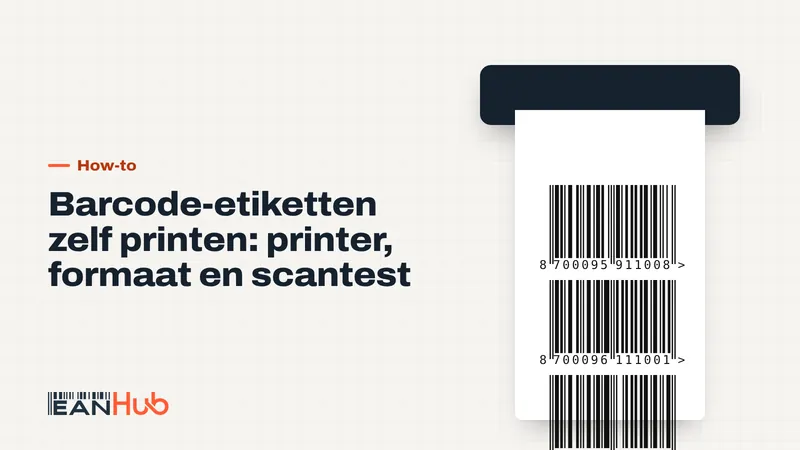 How-to Barcode-etiketten zelf printen: printer, formaat en scantest Barcode-etiketten zelf printen kan prima met een thermische etiketprinter of een laserprinter met A4-vellen. Zorg dat de barcode tussen 80 en 200 % van de standaardgrootte blijft, dat de dunste streep precies op de printerresolutie valt en dat je vóór de grote oplage een proefetiket scant. 9 min lezen