
EAN-code toevoegen in je webshop: Shopify, WooCommerce en meer
Een EAN-code voeg je in je webshop toe per variant, in het veld Barcode, GTIN of EAN van je shopsoftware. Daarna stuurt je feed of koppeling dat nummer door naar Google Shopping, bol.com en andere kanalen. Zorg dat elk nummer klopt, uniek is en als tekst wordt opgeslagen.
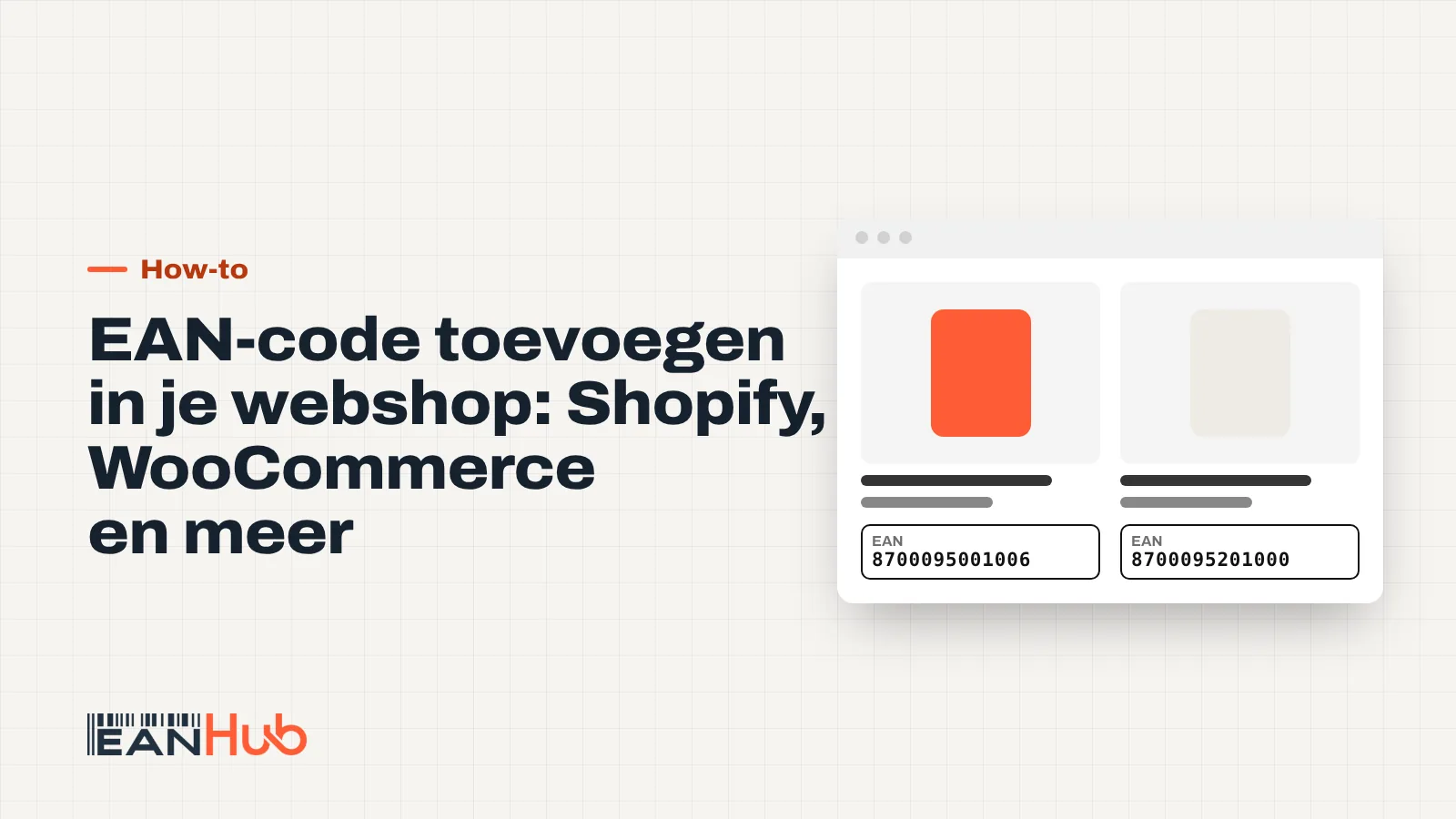
In het kort
- Vul de EAN-code per variant in, niet één keer per product.
- In Shopify heet het veld Barcode, in WooCommerce staat een GTIN-veld op het tabblad Voorraad.
- Je feed stuurt het nummer door als gtin; zonder dat veld ziet Google geen EAN.
- Bewaar EAN-codes als tekst: Excel maakt er anders 8,71235E+12 van.
- Check elk nummer op het controlecijfer voordat je importeert.
Je hebt je EAN-codes binnen, maar Google Merchant Center blijft melden dat de GTIN ontbreekt. Grote kans dat de nummers wel in je administratie staan, maar niet in het juiste veld van je webshop. Een EAN-code toevoegen in je webshop doe je per variant, in het veld dat je shopsoftware Barcode, GTIN of EAN noemt. Van daaruit stuurt je feed het nummer door naar Google Shopping, bol.com en andere kanalen.
In dit artikel lees je waar dat veld zit in Shopify, WooCommerce en Lightspeed, hoe je honderden codes in één keer importeert en hoe je voorkomt dat Excel je nummers stuk maakt.
Hoe een EAN-code van je webshop naar Google en bol.com gaat
De EAN-code staat op één plek: in je productgegevens. Alle kanalen lezen hem daar uit.
- EAN-codeUit je account of van de leverancier
- WebshopVeld Barcode/GTIN per variant
- Feed of koppelingStuurt het nummer als gtin of EAN
- KanalenGoogle Shopping, bol.com, Amazon
Gaat het mis, dan zit de fout bijna altijd in een van deze drie stappen: het nummer staat niet in het veld, het staat in het verkeerde veld (bijvoorbeeld SKU), of de feed neemt het veld niet mee.
Per variant, niet per product
Dit is de belangrijkste regel. Een T-shirt in drie maten en twee kleuren is in je webshop één product met zes varianten. Elke variant heeft een eigen EAN-code nodig. Google Merchant Center zegt dat letterlijk: elke variant, zoals een andere kleur of maat, heeft een eigen GTIN nodig.
De meeste shopsystemen tonen het EAN-veld daarom pas op variantniveau zodra je varianten aanmaakt. Zie je het veld niet bij het product, open dan een variant. Hoeveel codes je per product nodig hebt, lees je in wanneer je een nieuwe EAN-code nodig hebt.
EAN-code toevoegen in je webshop: waar staat het veld?
Menu's en veldnamen veranderen geregeld. Onderstaande stappen zijn de stand van oktober 2026. Kijk bij twijfel in de helpcentra van je platform.
| Platform | Waar staat het veld | Naam van het veld | Per variant |
|---|---|---|---|
| Shopify | Product of variant, blok Voorraad | Barcode (ISBN, UPC, GTIN enz.) | Ja |
| WooCommerce | Product, tabblad Voorraad | GTIN, UPC, EAN of ISBN | Ja, per variatie |
| Lightspeed eCom | Variant van het product | EAN | Ja |
| CCV Shop | Productformulier | EAN of GTIN | Afhankelijk van de opzet van je varianten |
Shopify
In Shopify vul je de EAN in het veld Barcode in. Bij een product zonder varianten staat dat in het blok Voorraad van het product zelf. Zodra je varianten hebt, open je elke variant en vul je de barcode daar in. Het veld accepteert EAN-13, UPC en ISBN.
Gebruik je het Google & YouTube-kanaal van Shopify, dan gaat het barcodeveld als GTIN mee naar Merchant Center. Een aparte feed hoef je dan niet te bouwen.
WooCommerce
WooCommerce heeft in nieuwere versies een eigen GTIN-veld op het tabblad Voorraad van het product. Intern heet het _global_unique_id. Bij een variabel product vul je het per variatie in, onder de instellingen van die variatie.
Werk je al jaren met een EAN-plugin, dan staat je code misschien nog in een eigen veld van die plugin. Controleer of je feed-plugin dat veld leest, of zet de codes over naar het standaardveld. Sommige EAN-plugins lezen en schrijven inmiddels hetzelfde standaardveld.
Lightspeed en CCV Shop
In Lightspeed eCom staat de EAN bij de variant van een product, naast het artikelnummer en de SKU. In CCV Shop zoek je in het productformulier naar het EAN- of GTIN-veld. Bij beide platforms nemen de koppelingen met bol.com en Google de code uit dat veld over. Check in je koppeling welk veld als EAN wordt doorgestuurd.
Honderden codes in één keer importeren
Heb je veel varianten, dan is handmatig invullen foutgevoelig. Werk via een export en import:
- Exporteer je productenDownload een CSV met alle varianten en hun unieke ID of SKU.
- Zet de kolom op TekstMaak de EAN-kolom tekst vóór je plakt, anders rondt Excel af.
- Koppel codes aan variantenEén EAN per regel, controleer op dubbele nummers.
- Importeer en controleerImporteer de CSV en open een paar varianten om te checken.
Rekenvoorbeeld: een sieradenshop
Je verkoopt 40 ringen in 4 maten (52, 54, 56, 58). Dat zijn 40 × 4 = 160 varianten, dus 160 EAN-codes. In de export staat per regel een SKU, zoals RING-ZILVER-ROOS-54. Je zet in de kolom Barcode de bijbehorende code, bijvoorbeeld 8712345000103 voor maat 52 en 8712345000110 voor maat 54.
Daarna controleer je twee dingen. Komt geen enkele code twee keer voor (in Excel: voorwaardelijke opmaak, dubbele waarden)? En heeft elke code 13 cijfers met een kloppend controlecijfer? Een lijst plak je in de EAN-checker om fouten te vinden vóór de import.
Van webshop naar feed: zo komt de EAN bij Google en bol.com
Google Shopping
Google leest de EAN uit het attribuut gtin in je productfeed. Google accepteert 8, 12, 13 of 14 cijfers, en controleert het controlecijfer. Codes die beginnen met 2, 02 of 04 zijn gereserveerd voor intern gebruik en worden geweigerd, net als couponcodes met 05, 98 of 99.
Gebruik je een feed-plugin of app, controleer dan in de veldkoppeling dat gtin gevuld wordt uit je barcode- of GTIN-veld. Komen er meldingen als 'Missing or incorrect GTIN', lees dan ons artikel over GTIN-fouten in Merchant Center.
bol.com en andere marktplaatsen
Op bol.com hoort één EAN bij één productpagina, die alle verkopers van dat product delen. Een koppeling met je webshop stuurt per variant de EAN mee. Voor merkartikelen vraagt bol.com een via GS1 geregistreerde EAN; voor merkloze producten wordt dat nog niet gehandhaafd (stand oktober 2026). Ontbreekt die of is hij ongeldig, dan kan het aanbod niet worden aangemaakt. Zoek je code vóór het aanbieden even op bol.com op. Zo zie je of er al een productpagina aan hangt. Hoe je dat doet, lees je in EAN-code opzoeken.
Vijf fouten die je na het invullen wilt opsporen
Ook als het veld goed gevuld lijkt, gaat het in de praktijk vaak mis op details. Loop deze lijst na voordat je de feed opnieuw laat ophalen.
- De SKU staat in het EAN-veld. Een intern artikelnummer als RING-ZILVER-ROOS-54 is geen GTIN. Google keurt het af als ongeldig formaat, en een marktplaatskoppeling weigert het aanbod.
- Alle varianten hebben dezelfde code. Dat gebeurt vaak als je een product dupliceert om een nieuwe kleur te maken. Het veld wordt dan mee gekopieerd. Sorteer je export op de EAN-kolom: dubbele nummers staan dan direct onder elkaar.
- Spaties, streepjes of een apostrof. Google negeert spaties en streepjes, maar niet elke marktplaats doet dat. Een apostrof die Excel ervoor zet om tekst te forceren, kan in een CSV-export blijven staan. Houd het veld bij alleen cijfers.
- Een UPC van 12 cijfers waar 13 nodig zijn. Google accepteert beide lengtes, sommige kassasystemen en marktplaatsen niet. Zet er dan een 0 voor; het blijft hetzelfde nummer.
- De feed leest een oud veld. Ben je overgestapt van een EAN-plugin naar het standaardveld van je platform, dan leest je feed-plugin misschien nog het oude veld. Het resultaat: lege GTIN's, terwijl je de codes wel hebt ingevuld.
Een snelle steekproef helpt: open in Merchant Center drie producten en vergelijk de GTIN met wat in je webshop staat. Klopt dat, dan klopt de koppeling meestal voor het hele assortiment.
Eigen codes of de code van de fabrikant?
Verkoop je producten van een ander merk, gebruik dan altijd de EAN van de fabrikant. Die staat op de verpakking of in de gegevens van je leverancier. Google schrijft dat de verpakking of de fabrikant altijd de betrouwbaarste bron van een GTIN is. Een eigen code op andermans product geeft dubbele producten en fouten.
Eigen codes zijn bedoeld voor producten die je zelf maakt of laat maken. Denk aan ongemerkte producten, eigen sets of private label voor je eigen webshop. Wil je je eigen merk verkopen op Amazon via de merkcontrole, of op bol.com als merkeigenaar herkend worden? Lever je aan Zalando of een winkelketen? Dan is een GS1-lidmaatschap de betere keuze. Die kanalen controleren of de code op jouw bedrijf staat in de GS1-database, en gekochte codes staan daar niet op jouw naam.
Wat nu?
- Zoek in je shopsoftware het veld Barcode, GTIN of EAN op variantniveau.
- Zet bij een import de EAN-kolom op Tekst en controleer op dubbele nummers.
- Check alle nummers vooraf met de EAN-checker; zet UPC's om met de converter als een kanaal 13 cijfers wil.
- Controleer in je feed-plugin of
gtinuit het juiste veld komt. - Bekijk na 24 tot 72 uur in Merchant Center of de meldingen verdwenen zijn.
Veelgestelde vragen
Waar vind ik het EAN-veld in WooCommerce?
Nieuwere versies van WooCommerce hebben een eigen GTIN-veld op het tabblad Voorraad van het product. In de database heet het _global_unique_id. Bij variabele producten vul je het per variatie in. Gebruik je een oudere versie of een EAN-plugin, controleer dan of die plugin naar hetzelfde veld schrijft, zodat je feed-plugin het nummer vindt.
Moet ik de EAN-code ook op de productpagina tonen?
Dat is niet verplicht. Google en marktplaatsen lezen de code uit je feed, niet van de pagina. Toon je hem wel, dan helpt dat klanten die op EAN zoeken en zakelijke kopers die je product willen herkennen. Veel thema's tonen de code automatisch als je dat aanzet.
Kan ik een UPC-code van 12 cijfers gebruiken in een Nederlandse webshop?
Ja. Een UPC is een GTIN-12 en Google accepteert 12 cijfers. Sommige marktplaatsen en kassasystemen willen precies 13 cijfers. Dan zet je er een 0 voor: 012345678905 wordt 0012345678905. Dat is hetzelfde nummer, geen nieuwe code. Met onze UPC-EAN-converter doe je dat zonder typfouten.
Wat doe ik als mijn product geen EAN-code heeft?
Verkoop je een product van een ander merk, vraag dan de EAN aan je leverancier: die staat meestal op de verpakking. Maak je het product zelf, dan kun je eigen codes aanschaffen. Voor handgemaakte unica kun je in Google Merchant Center ook aangeven dat er geen code bestaat. Lees meer in ons artikel over GTIN-fouten in Merchant Center.
Bronnen
- GTIN [gtin] – Google Merchant Center Help
- Unique product identifiers – Google Merchant Center Help
- EAN, UPC and ISBN for WooCommerce – WordPress.org
- Barcodes nachvollziehen – Shopify Hilfe-Center
- How to fix: Invalid GTIN in unsupported format – Google Merchant Center Help
- ISBN- of EAN-nummer – bol.com Partnerplatform
Meer artikelen
Alle artikelen-
 How-to EAN-code opzoeken: zo vind je product en eigenaar van een barcode Een EAN-code zoek je op in vier stappen: controleer eerst of het nummer geldig is, zoek het dan op in Verified by GS1, daarna op bol.com en in Google. Elke bron vertelt je iets anders, en geen enkele bron vertelt alles. 9 min lezen
 -
 How-to Wanneer heb je een nieuwe EAN-code nodig? Varianten en wijzigingen Je hebt een nieuwe EAN-code nodig voor elke variant die een klant apart kan kopen (kleur, maat, smaak), voor elke multipack of set en bij grote productwijzigingen, zoals een andere inhoud of een maat- of gewichtsverandering van meer dan 20 %. Een eenmaal gebruikte code mag je nooit aan een ander product geven. 9 min lezen
 -
 How-to GTIN-fout in Merchant Center oplossen: alle meldingen uitgelegd Een GTIN-fout in Merchant Center los je op door per product de juiste GTIN in je feed te zetten: de code van de fabrikant, of je eigen code als je zelf de fabrikant bent. Heeft een product echt geen GTIN, stuur dan merk en MPN mee, en gebruik identifier_exists alleen voor producten zonder GTIN, MPN of merk. 9 min lezen
 -
 How-to Barcode-etiketten zelf printen: printer, formaat en scantest Barcode-etiketten zelf printen kan prima met een thermische etiketprinter of een laserprinter met A4-vellen. Zorg dat de barcode tussen 80 en 200 % van de standaardgrootte blijft, dat de dunste streep precies op de printerresolutie valt en dat je vóór de grote oplage een proefetiket scant. 9 min lezen